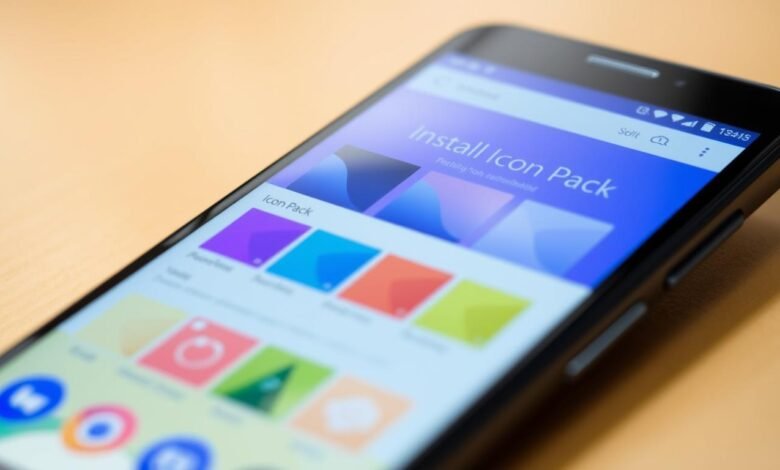
Kita membuka panduan ini untuk menunjukkan cara mengganti tampilan home dengan cepat tanpa pindah launcher. Tujuan kami praktis: membuat home tetap ringan dan familiar, tapi terlihat segar.
Kami akan bahas metode resmi pabrikan. Samsung One UI menyediakan Galaxy Themes > Icons > Apply untuk mengganti beberapa icon bawaan. OnePlus mendukung paket dari Play Store lewat Home Settings > Icon pack. ASUS ZenUI punya opsi serupa di Preferences > Home screen > Icon packs.
Perlu diingat bahwa Pixel Launcher tidak mendukung custom packs—hanya Themed icons berbasis wallpaper via Wallpaper & style. Jika pabrikan tidak native, kita bisa mempertimbangkan launcher pihak ketiga seperti Nova atau Action, atau solusi manual untuk mengganti shortcut per app.
Kami juga akan jelaskan kapan Good Lock membantu, opsi berbayar di store, dan langkah demi langkah yang aman. Di akhir, kita beri troubleshooting dan tips memilih pack agar appearance selaras dengan wallpaper dan gaya keseluruhan.
Memahami intent: kustomisasi ikon di Android 14 tanpa launcher pihak ketiga
Sebelum mulai, mari kita pahami batasan dan peluang kustomisasi ikon tanpa mengganti launcher bawaan. Kebanyakan stock launcher membatasi perubahan demi konsistensi dan kompatibilitas sistem. Periksa launcher support pada setiap device agar kita tidak kaget nanti.
Perbedaan penting: themed icons mengikuti warna wallpaper, sedangkan icon packs mengganti desain ikon seluruhnya. Google Pixel misalnya hanya menyediakan Themed icons lewat Wallpaper & style, bukan icon packs dari Play Store.
Beberapa pabrikan punya jalur resmi. OnePlus memberi opsi lewat Home Settings, ASUS ZenUI menampilkan pilihan di Preferences > Home screen, dan Samsung pakai Galaxy Themes. Semua ini bekerja tanpa root.
| Perangkat | Dukungan | Cakupan |
|---|---|---|
| Google Pixel | Themed | Home (terbatas) |
| OnePlus | Icon packs | Home + beberapa app |
| Samsung | Galaxy Themes | Mayoritas Samsung apps |
Catatan praktis: perubahan sering terlihat di home, dan terkadang app drawer tetap default. Jika kita butuh perubahan menyeluruh lintas app, pertimbangkan third-party launcher meski panduan ini fokus tanpa itu.
Langkah praktis menerapkan paket ikon tanpa launcher tambahan
Mari kita praktekkan cara cepat mengubah desain ikon langsung dari pengaturan ponsel. Di bawah ini ringkasan langkah untuk tiap merek populer agar perubahan tampil di home screen.
Samsung One UI
Long press area kosong pada layar utama lalu pilih Theme > Icons. Cari paket di Galaxy Themes, lalu Download dan Apply.
Catatan: banyak paket fokus pada aplikasi Samsung, jadi beberapa app pihak ketiga mungkin tidak berubah. Kembalikan lewat More > My stuff > Icons.
OnePlus
Long press empty pada home, buka Home Settings > Icon pack, lalu pilih paket yang sudah tersedia dari google play store. Kembali ke home untuk melihat perubahan.
ASUS ZenUI
Tekan lama pada beranda, pilih Preferences > Home screen > Icon packs. Pilih paket dari store lalu Apply icons agar desain baru tampil pada app di layar utama.
Google Pixel
Buka Settings > Wallpaper & style, aktifkan Themed icons. Ini bukan icon packs google, melainkan ikon bertema yang mengikuti warna sistem dan hanya berlaku pada home.
- Pastikan paket sudah terpasang dari store resmi agar muncul di daftar.
- Jika icons tidak langsung berubah, mulai ulang launcher atau phone untuk refresh cache.
- Uji beberapa packs google play untuk menilai cakupan app favorit.
Alternatif tanpa launcher tambahan: ubah ikon satu per satu di home screen
Jika kita hanya ingin mempercantik beberapa aplikasi favorit, ada cara manual yang efektif tanpa mengganti launcher. Metode ini cocok bila kita ingin kendali detail pada setiap shortcut di layar utama.
Gunakan Shortcut Maker
Kita buka Shortcut Maker, lalu pilih Apps dan tentukan aplikasi yang mau diubah. Masuk ke bagian Icon, pilih dari berbagai icon packs yang sudah diunduh via play store, centang untuk konfirmasi, lalu tekan Create Shortcut.
Shortcut baru akan muncul di home screen; beberapa device meminta konfirmasi Add sebelum selesai.
Kelebihan dan kekurangan metode manual
- Kita dapat memilih desain per aplikasi dan mengatur tampilan sesuai selera.
- Proses cepat untuk beberapa apps, namun memakan waktu bila banyak yang ingin diubah.
- Perubahan hanya pada shortcut di home; app drawer tetap menampilkan icons asli sehingga tampilan bisa tidak konsisten.
- Metode ini aman untuk device dan tidak mengubah sistem, tapi tidak bisa apply icon packs sekaligus.
- Untuk kerapihan, simpan atau sembunyikan shortcut asli bila launcher mendukung agar tidak ada duplikasi.
Kelebihan dan keterbatasan tiap pabrikan yang perlu kita tahu
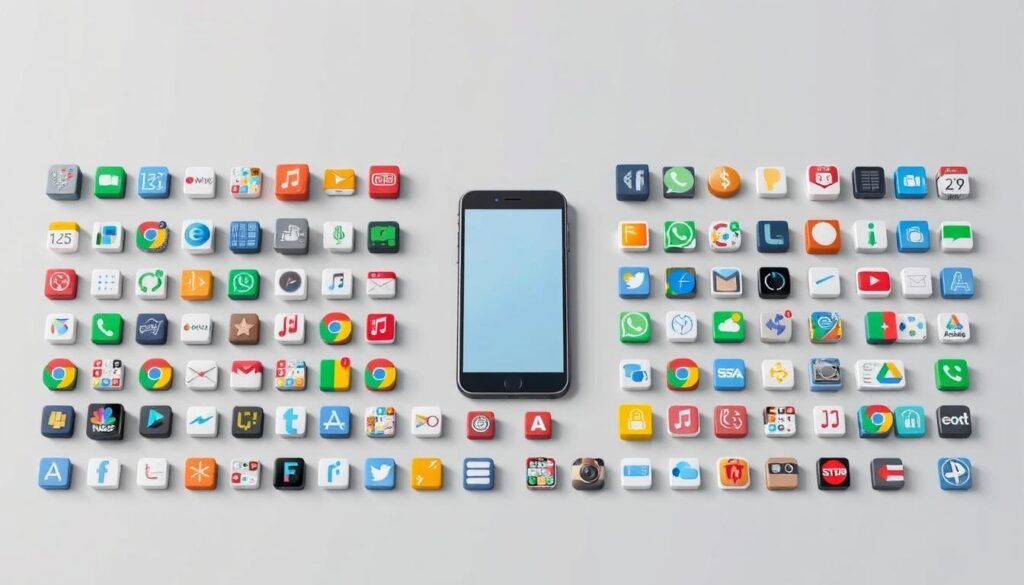
Setiap pabrikan punya cara berbeda untuk memberi wajah baru pada layar utama kita.
Kita akan ringkas kelebihan dan batasan utama agar keputusan kustomisasi lebih tepat.
Samsung — banyak pilihan, namun terbatas
One UI menyediakan banyak pilihan lewat Galaxy Themes. Pilihan ini sering berbayar atau trial.
Kebanyakan paket mengubah aplikasi bawaan Samsung, sehingga beberapa app pihak ketiga tetap tidak berubah.
Good Lock pada One UI 6+ bisa memperluas dukungan dan memungkinkan third-party icon packs dari Play Store, tapi perlu setup tambahan.
Google Pixel — pendekatan bertema yang konservatif
Google Pixel lewat Pixel Launcher tidak mendukung custom icon packs. Alih-alih, Pixel menawarkan Themed icons melalui Wallpaper & style.
Themed icons memberi keseragaman warna di home, namun hasilnya mungkin tidak konsisten di app drawer karena status fitur masih beta.
| Pabrikan | Kelebihan | Keterbatasan |
|---|---|---|
| Samsung (One UI) | Kurasi banyak packs di Galaxy Themes; pratinjau visual | Sering fokus pada apps Samsung; banyak berbayar; butuh Good Lock untuk dukungan eksternal |
| Google Pixel | Themed icons yang konsisten dengan theme sistem; aman untuk stock launcher | Tidak mendukung icon pack kustom; hanya muncul di home screen; beta dan terbatas |
| Stock launcher umum | Stabil dan kompatibel dengan sistem | Membatasi fleksibilitas kustomisasi lintas apps |
Kami sarankan membaca ulasan dan melihat pratinjau sebelum membeli pack di Galaxy Themes.
Jika konsistensi visual lintas semua aplikasi penting bagi Anda, pertimbangkan opsi lain seperti custom launcher di masa mendatang.
Tips memilih icon pack di Google Play Store agar hasilnya konsisten
Saat memilih desain baru, kita harus fokus pada konsistensi tampilan di seluruh layar utama.
Kita sarankan menelusuri list di play store dan google play untuk melihat opsi yang paling lengkap. Baca deskripsi pada tiap item: cari kata “support icon packs” atau dukungan untuk launcher yang Anda pakai.
Cek cakupan, gaya, dan update
Pilih icon pack yang mendukung banyak app populer. Pastikan ada pembaruan rutin agar icons baru cepat ditambahkan.
- Lihat pratinjau dan bandingkan dengan wallpaper dan tema agar warna tidak bertabrakan.
- Periksa apakah developer menyebutkan kompatibilitas dengan store atau themes OEM seperti Galaxy Themes.
- Tandai beberapa kandidat, lalu select icon pack terbaik berdasarkan tampilan di home dan screen lain.
| Kriteria | Apa yang dicek | Mengapa penting |
|---|---|---|
| Cakupan | Jumlah app yang didukung | Meningkatkan konsistensi visual |
| Gaya | Minimalis, flat, atau glyph | Mudah dikenali dan serasi dengan wallpaper |
| Reliabilitas | Update & ulasan terbaru | Ikon baru cepat mendapat dukungan |
Jika ikon tidak berubah: langkah troubleshooting cepat
Jika tampilan belum berganti, ada beberapa perbaikan sederhana yang bisa kita coba terlebih dulu. Langkah awal sering menyelesaikan masalah tanpa tindakan drastis.
Restart dan cek pengaturan
Mulai dengan restart launcher atau reboot phone untuk menyegarkan cache. Setelah itu buka settings launcher atau tema dan pastikan status “Applied” pada pilihan apply icon pack atau apply icon packs terlihat aktif.
Apps pihak ketiga tidak ikut berubah?
Jika apps tertentu tetap menampilkan ikon lama, besar kemungkinan paket tidak mendukung app tersebut. Coba pilihan pack lain atau ubah ikon individual pada home screen menggunakan shortcut.
Kembali ke default dan pemeriksaan lisensi
Untuk kembali ke kondisi awal, Samsung: buka Themes > More > My stuff > Icons lalu pilih default. Pada Pixel, matikan Themed icons di Wallpaper & style.
Periksa juga status lisensi di store. Pack trial atau berbayar yang kadaluarsa bisa membuat changes menghilang tanpa notifikasi.
| Masalah | Langkah cepat | Catatan |
|---|---|---|
| Ikon tidak berubah | Restart launcher / reboot phone | Refresh cache ringan |
| Beberapa apps tetap | Coba pack lain / ubah manual | App drawer biasanya tetap menampilkan stock icons |
| Tema tidak konsisten | Bersihkan cache/data launcher | Layout home bisa reset; dokumentasikan dahulu |
Catatan konteks dan opsi lanjutan
Jika Anda menginginkan konsistensi penuh, ada beberapa jalur lanjutan yang layak dipertimbangkan. Opsi ini berguna bila perubahan lewat pengaturan bawaan tidak memadai.
Good Lock pada One UI 6+
Untuk pengguna Samsung tingkat lanjut, Good Lock membuka kemungkinan memakai third-party icon packs dari Google Play Store pada lebih banyak aplikasi.
Perlu dicatat modul Good Lock memerlukan setup tambahan dan ketersediaannya tergantung wilayah. Pastikan modul yang sesuai tersedia sebelum melanjutkan.
Custom launcher sebagai solusi menyeluruh
Jika nanti kita ingin hasil total di seluruh apps, custom launcher adalah opsi paling efektif.
Contoh populer: use nova launcher. Di Nova: Settings > Look & feel > Icon style > Icon theme, lalu pilih pack. Kita juga bisa edit ikon individual untuk fine‑tuning.
| Opsi | Kelebihan | Batasan |
|---|---|---|
| Good Lock (One UI 6+) | Memperluas dukungan third-party | Butuh modul, tergantung wilayah |
| Nova / Action Launcher | Apply icon packs menyeluruh; edit manual | Perlu ganti launcher |
| Icon Pack Studio (IPS) | Buat atau impor custom icon packs | Hanya kompatibel dengan beberapa launcher |
Kami sarankan mengunduh modul dan packs dari store resmi. Periksa launcher support dan buat cadangan layout sebelum perubahan besar.
Butuh referensi lebih lanjut? Lihat panduan lanjutan yang bisa membantu langkah praktis berikutnya.
Kesimpulan
Kita simpulkan: di Android 14 beberapa merek memberi cara cepat untuk merapikan tampilan home tanpa ganti launcher. Samsung lewat Galaxy Themes, OnePlus lewat Home Settings, dan ASUS lewat Preferences tetap pilihan praktis.
Pixel hanya mendukung icon theme resmi, sementara metode manual seperti Shortcut Maker efektif untuk beberapa apps tapi tidak menyeluruh. Mulai dari langkah sederhana: long press empty pada beranda lalu buka settings untuk mencoba dulu.
Jika butuh hasil penuh, pertimbangkan third-party launcher atau use nova launcher untuk apply icon pack secara menyeluruh. Cari packs di google play store, cek dukungan dan konsistensi, lalu dokumentasikan pengaturan agar mudah diterapkan ke phone lain.